Чат
Интерфейс чата в ClickHouse Agents поддерживает диалоги, ветвление, параллельное сравнение и общий доступ.
Диалоги
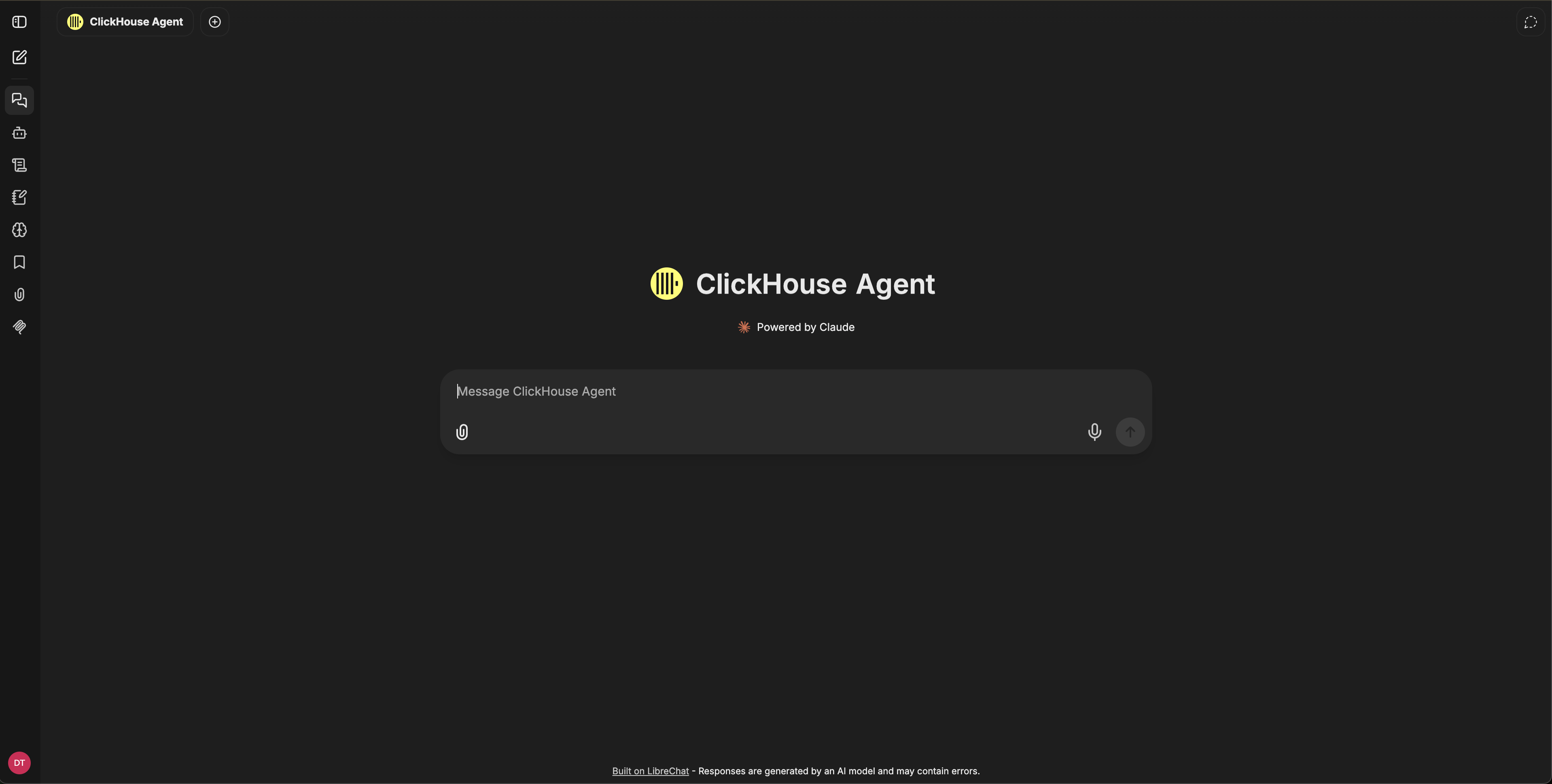
Чтобы начать новый диалог, нажмите значок создания в левой панели навигации. Выберите нужного агента в окне выбора агента в левом верхнем углу окна диалога — по умолчанию выбран ClickHouse Agent. Теперь вы можете ввести сообщение в поле ввода и нажать кнопку отправки. Каждый диалог сохраняется в истории на боковой панели, и позже его можно снова открыть, переименовать или удалить.
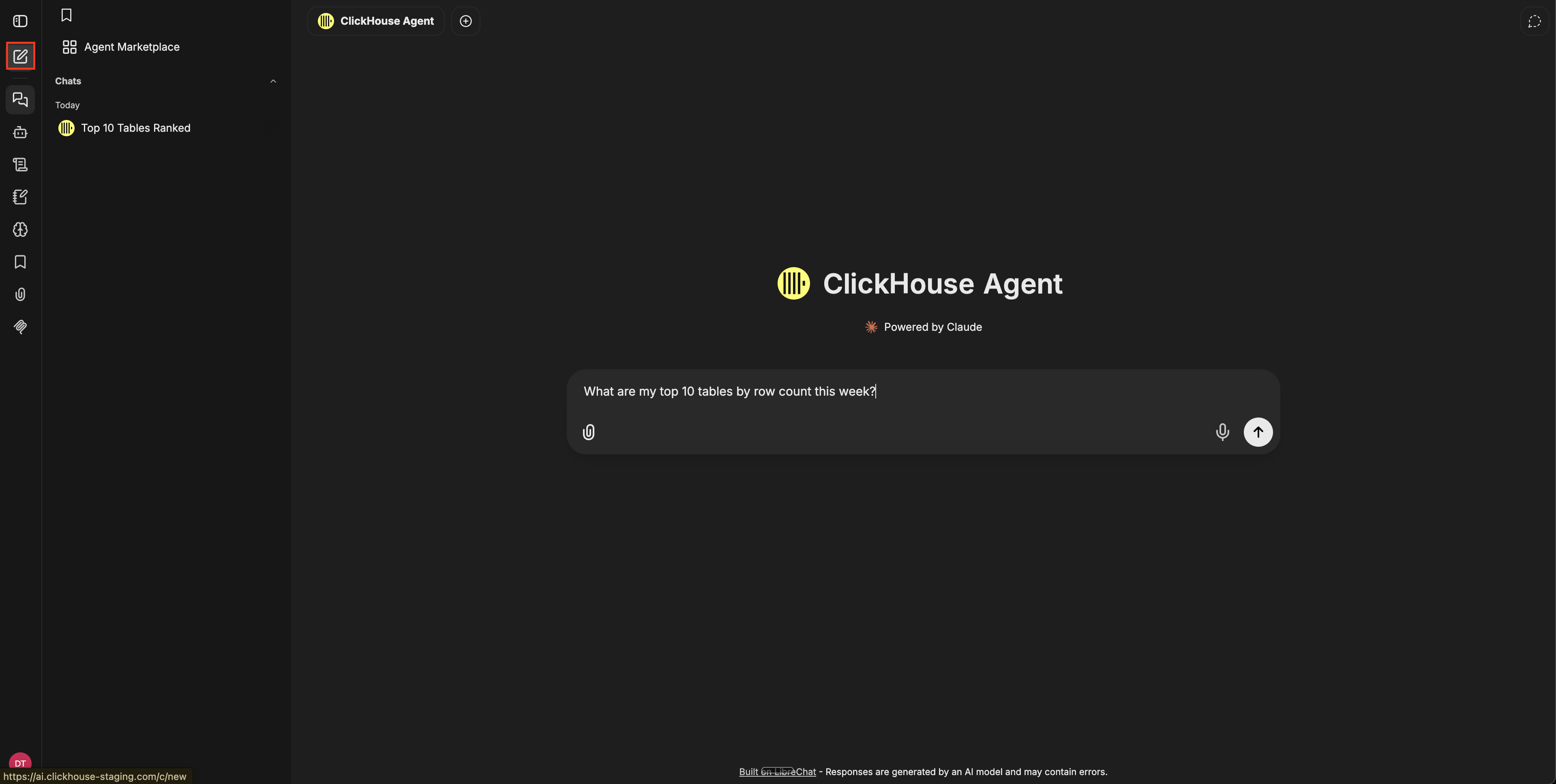
Вы можете редактировать любое своё сообщение прямо в чате, и агент заново сгенерирует ответ, начиная с этого места в истории диалога. Вы также можете заново сгенерировать только последний ответ агента, не отправляя сообщение повторно.
Закладки
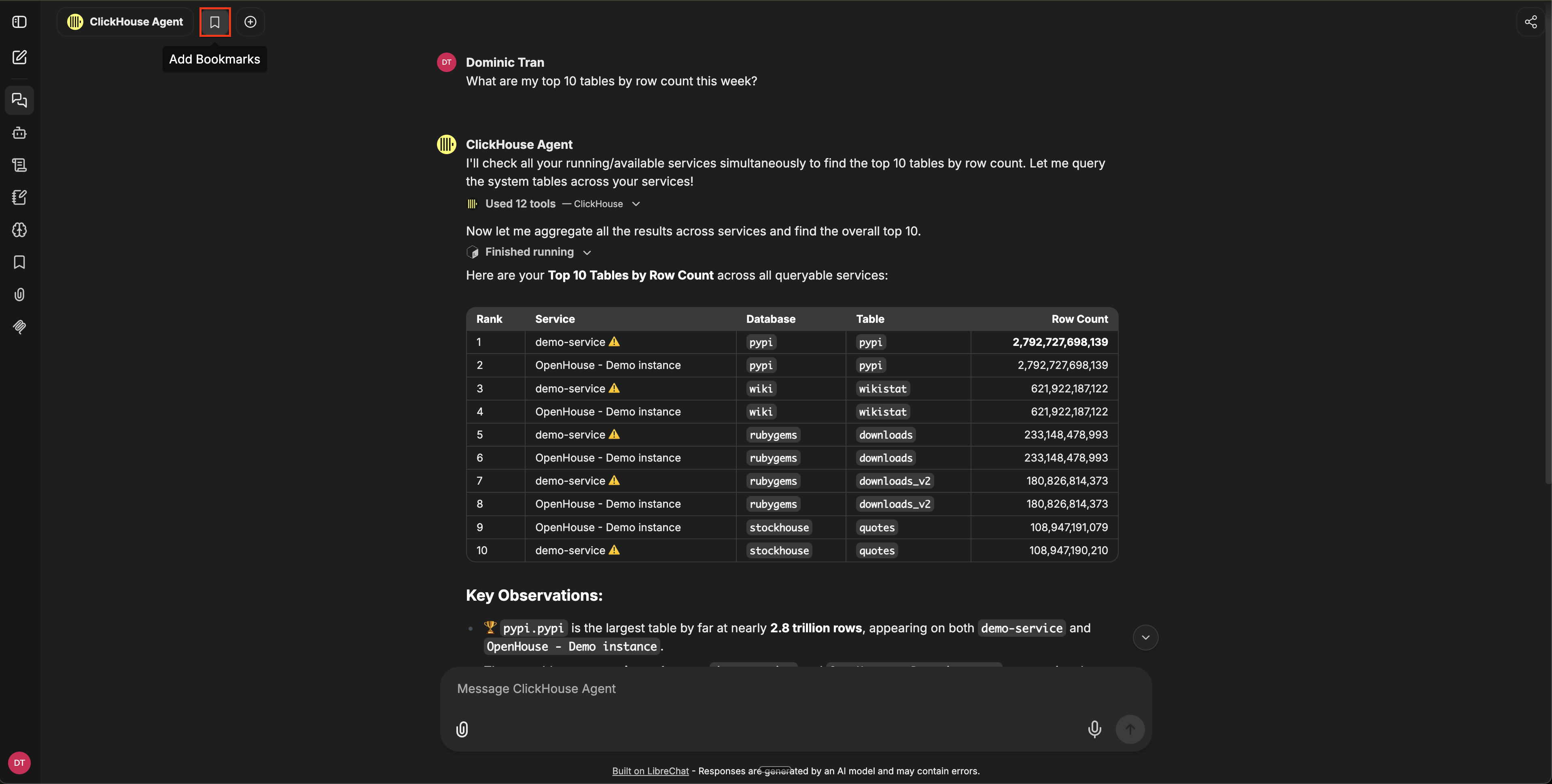
Добавьте закладку к сообщению или ко всему диалогу, чтобы потом быстро их находить. Закладки видны только вам и сохраняются даже после переименования диалога.
Создание ветки
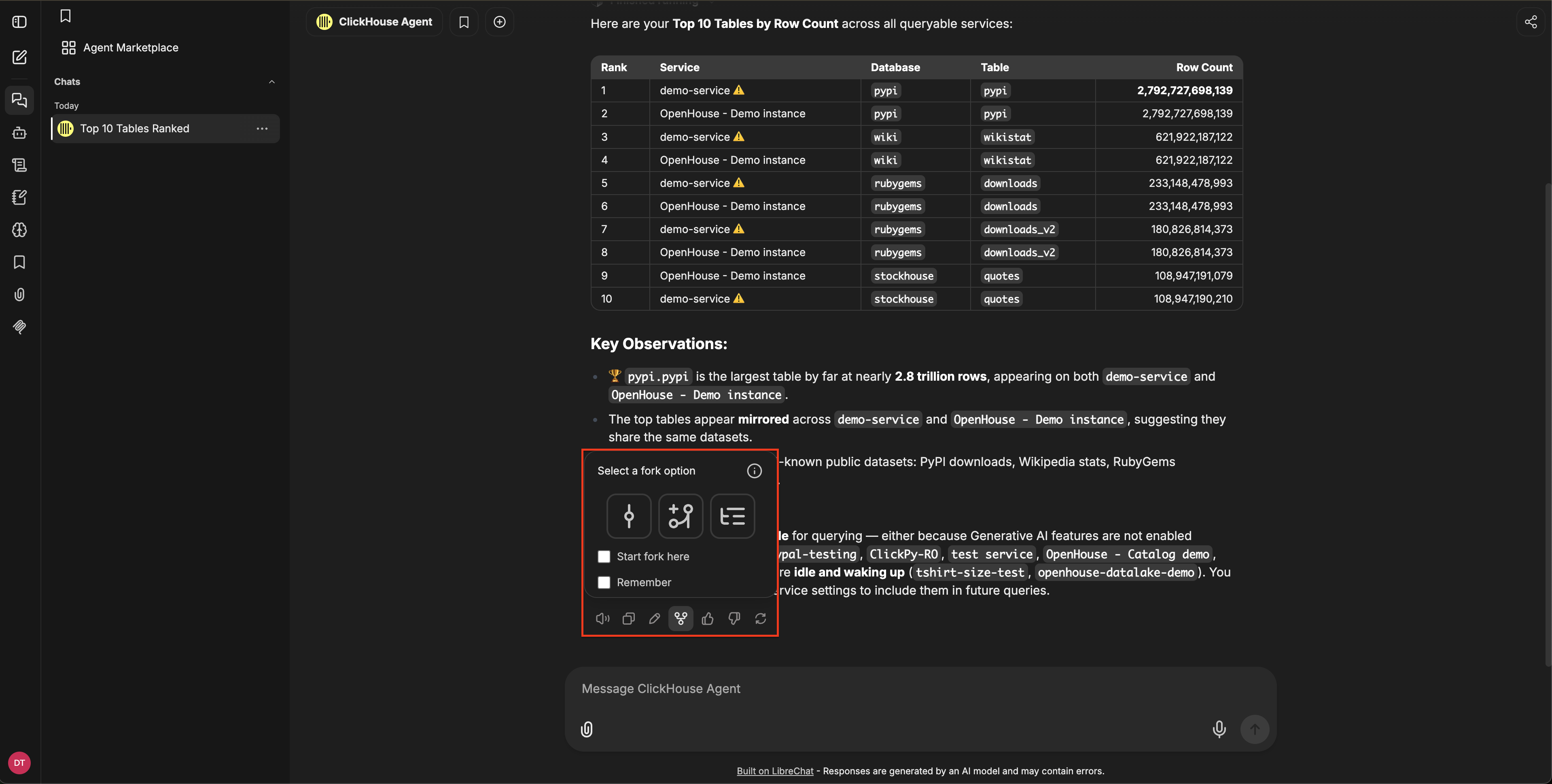
При создании ветки формируется новый диалог на основе выбранного сообщения. Это позволяет перейти по альтернативному пути, не затрагивая исходную ветку. Доступны три режима создания ветки:
- Только видимые сообщения - позволяет скопировать только прямой путь к сообщению, от которого создается ветка.
- Включить связанные ветки - позволяет скопировать основной путь, а также все существующие связанные ветки.
- Включить всё до этого места - позволяет скопировать всё содержимое вплоть до сообщения, от которого создается ветка.
Созданные ветки диалогов независимы, поэтому изменения не синхронизируются с исходным диалогом.
Несколько диалогов
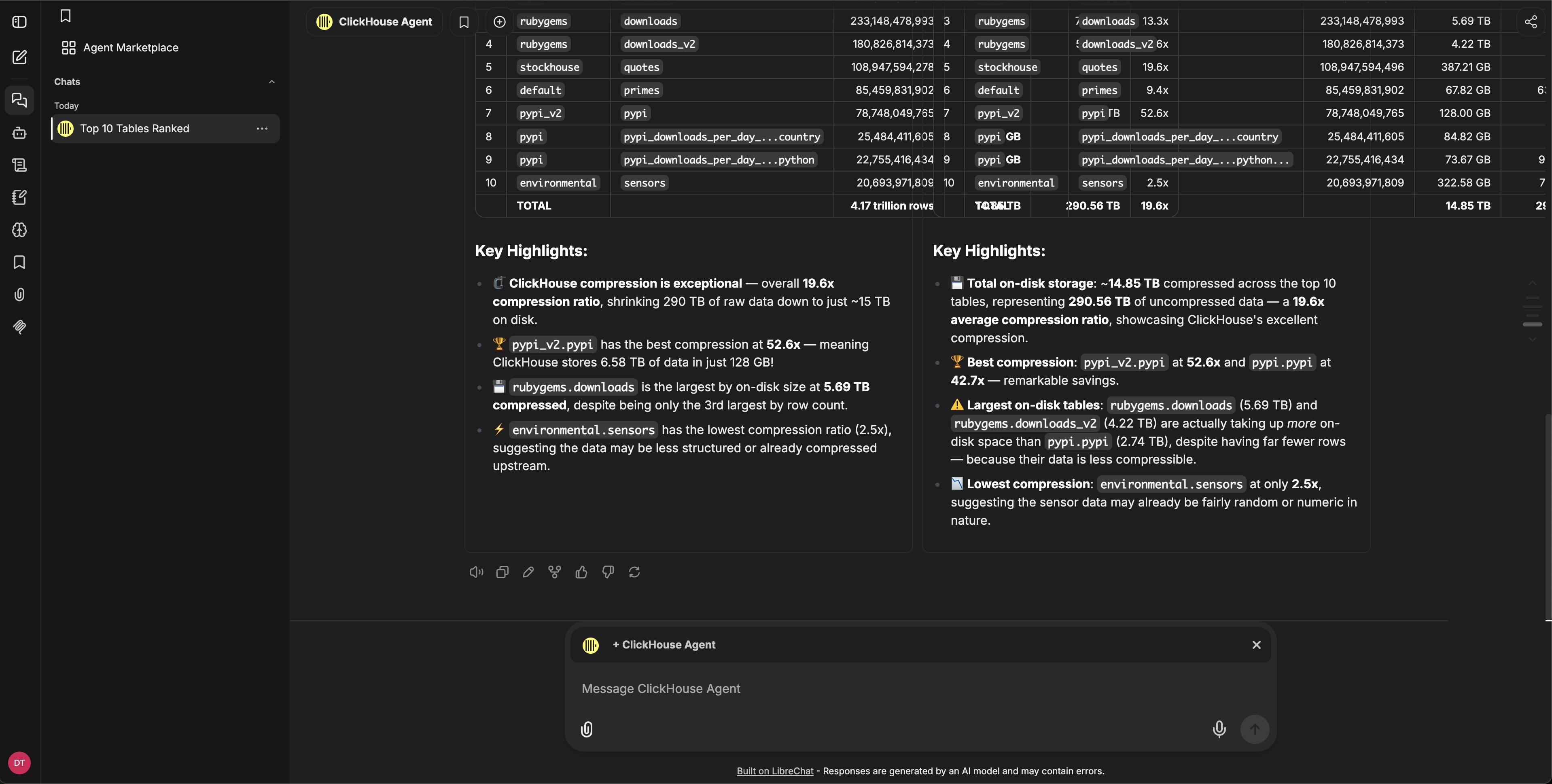
Режим нескольких диалогов запускает два диалога рядом и отправляет один и тот же промпт в оба. Используйте его, чтобы сравнивать ответы разных моделей или проводить A/B-тестирование различных конфигураций агентов.
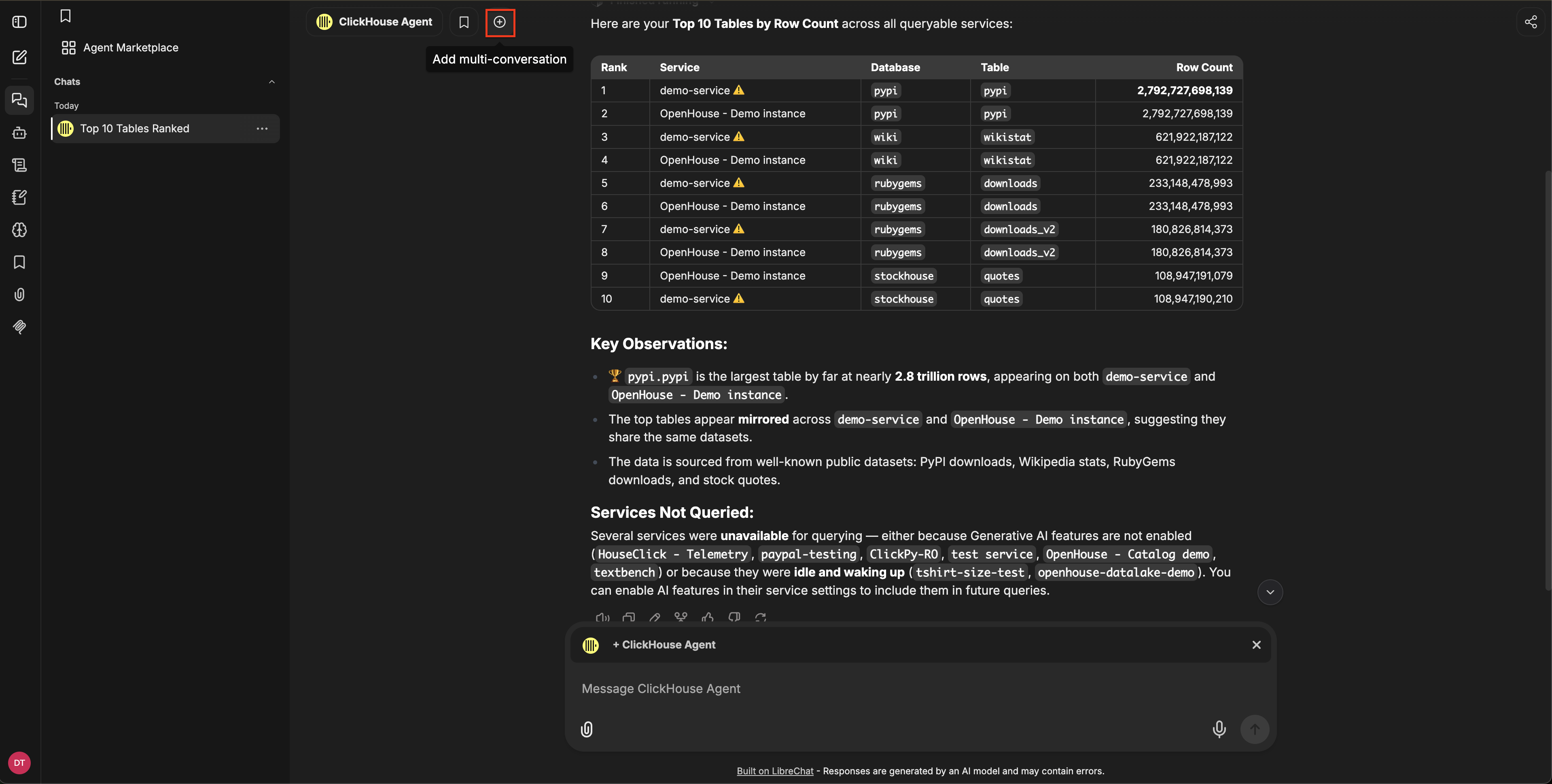
Нажмите кнопку + в заголовке чата, чтобы открыть параллельный диалог рядом с текущим.
После этого два диалога отображаются рядом и получают один и тот же промпт:
Общий доступ к чатам
Создайте ссылку для общего доступа к любому чату, чтобы отправить её коллеге по команде или сохранить для справки. Получатели увидят версию только для чтения, включая артефакты и видимые ветки. Вы можете в любой момент отозвать ссылку на панели мониторинга общего доступа.
Изменения в существующих сообщениях отображаются в общей версии; сообщения, добавленные после создания ссылки, — нет.
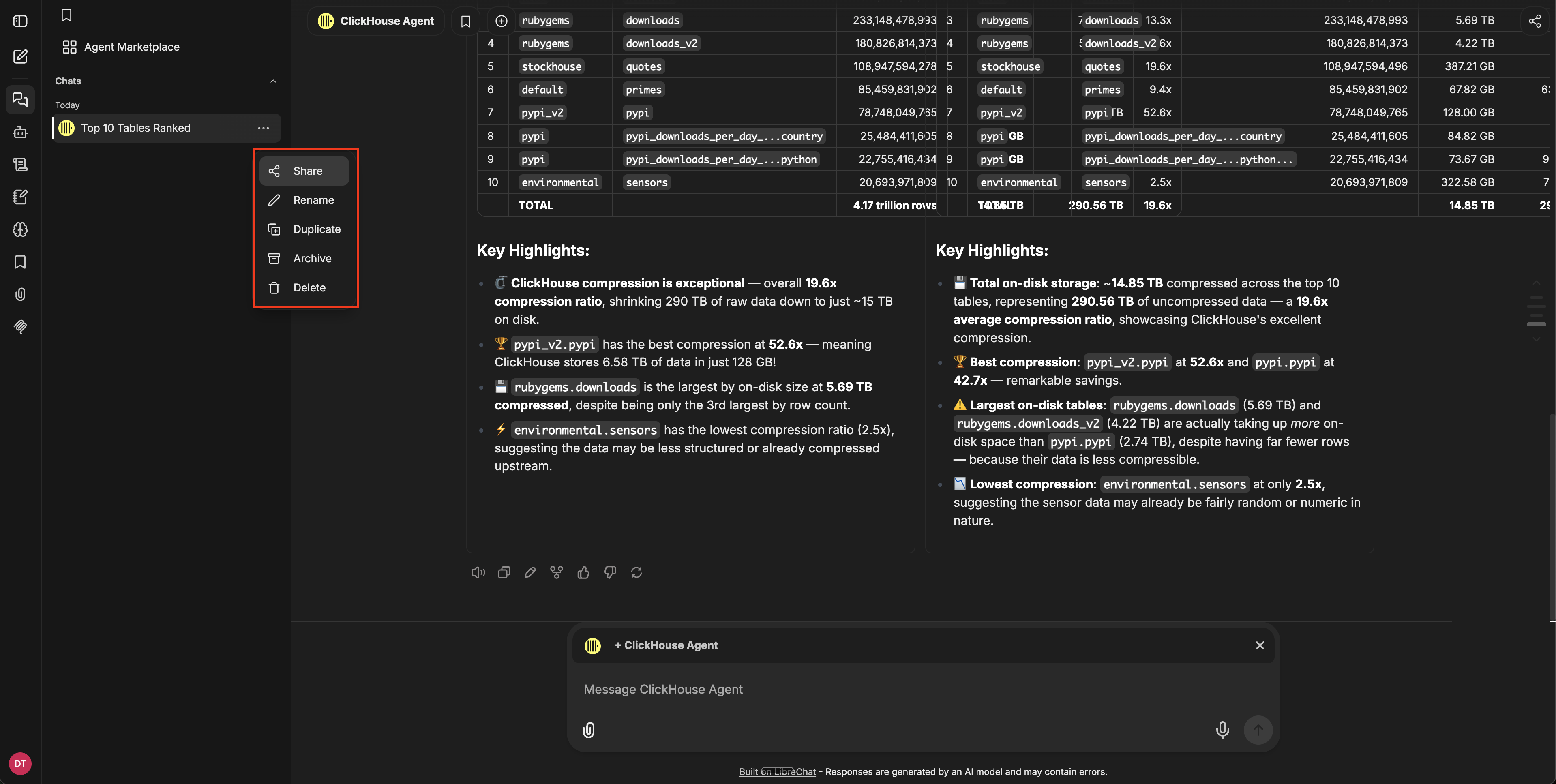
Чтобы открыть общий доступ к диалогу, откройте его меню на боковой панели и выберите Share:
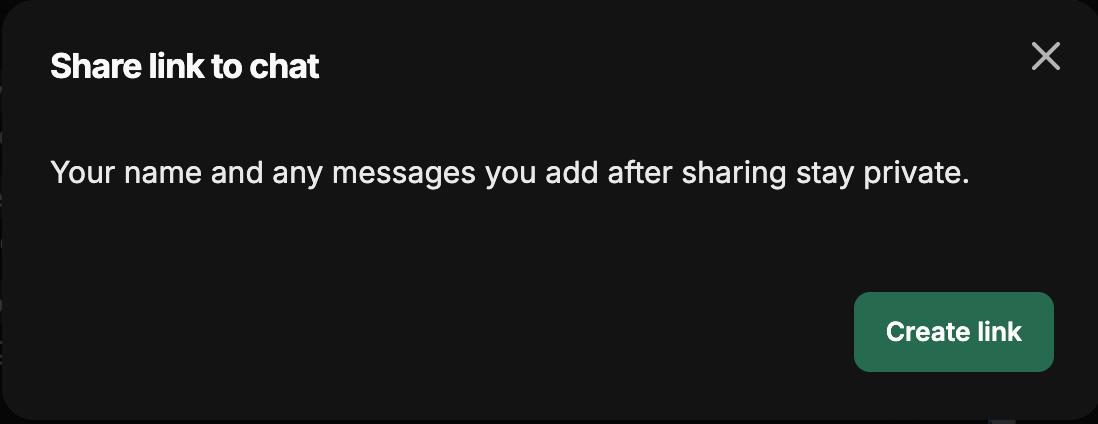
Затем в диалоговом окне общего доступа нажмите Create link: